如何查看 Codex 剩余额度与重置时间
作者:ResetPing · 更新于 2026 年 10 月 26 日
查看 Codex 额度时,先确认你实际使用的是哪个账号。OpenAI 提供官方用量面板;ResetPing 则让你在 iPhone 上查看由关联 Mac 读取的个人额度。公开重置公告不能替代对这个账号的实际检查。
先核对官方用量信息
使用对应的 ChatGPT 账号登录 Codex 用量面板。OpenAI 也在文档中说明,可以在正在进行的 Codex CLI 会话中使用 /status 查看剩余限制。参见 官方用量说明。
不要假设所有套餐都有相同的窗口,或把额度换算成固定消息数。OpenAI 说明,任务规模、所选模型等因素都会影响消耗。请以账号实际显示的限制和重置时间为准,不要根据订阅价格推算。
在 iPhone 上通过 ResetPing 查看
- 完成 iPhone 与 Mac 设置,并完成 ChatGPT 授权和首次额度读取。
- 在 iPhone 打开已连接账号的详情,先核对账号身份。
- 查看各个可用窗口的剩余百分比和重置信息。实际展示哪些窗口,取决于该账号返回的数据。
- 同时检查最近更新时间,以及离线或连接错误提示。关联 Mac 就绪后,需要新读数时使用“刷新额度”。
下图来自隔离演示账号,展示如何阅读账号页面;其中的数值不是当前真实额度。
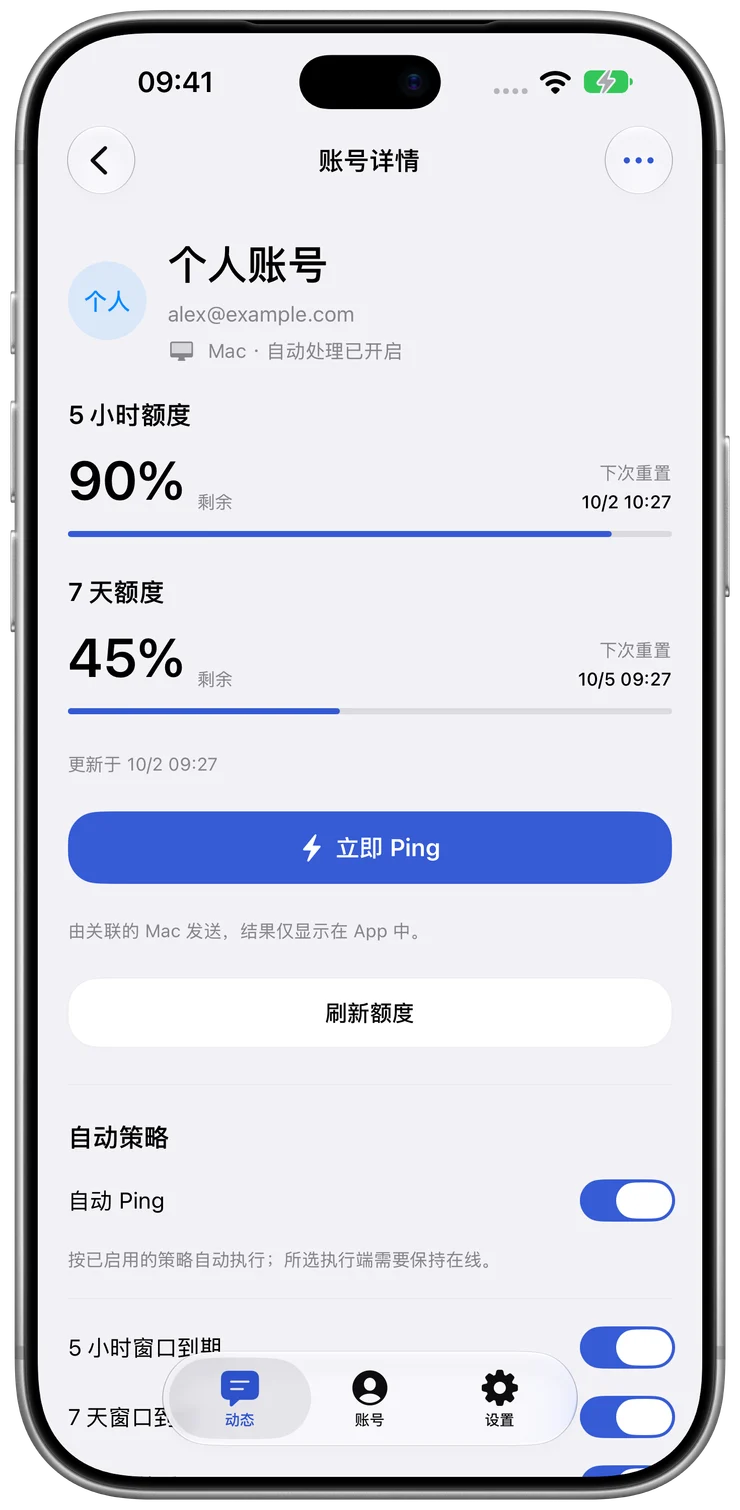
把三个信息放在一起看
- 剩余百分比: 上一次成功读取时,该窗口尚未使用的比例,不等于还能完成多少个任务。
- 重置时间或倒计时: 与该窗口关联的时间信息。倒计时归零本身,不代表新一次额度读取已经成功。
- 最近更新时间: 这份额度快照的观测时间。Mac 离线或刷新失败时,旧快照可能继续显示。
例如,旧快照显示还有额度,但你在那次读取后又使用了 Codex,这个数字就可能不再反映当前状态。先让 Mac 恢复连接,再刷新。某个窗口没有返回重置时间时,也不要套用其他账号或套餐的时间。
数字看起来不对时怎么排查
依次检查账号身份、快照时间和 Mac 连接状态。授权需要处理时,在关联 Mac 上完成授权。“刷新额度”用于读取额度;“立即 Ping”会发送请求,可能消耗额度,不应拿它代替刷新。
如果你是看到重置消息后前来查看,先阅读公告与个人额度恢复的区别。错误持续出现时,可向支持邮箱提供 App 版本和错误信息,请勿发送密码、验证码或凭据文件。
ResetPing 是独立产品,与 OpenAI 无关联,也未获其背书。它不增加额度,也不保证获得重置。